


cmdp 是一个基于 ratatui 的命令模板选择 TUI。它从配置文件读取命令模板、选择分类和命令、填写参数、开关可选片段、实时预览最终命令。确认后,程序会先退出 TUI、恢复终端状态,然后在原终端中执行最终生成的命令。
执行命令前会完整关闭 raw mode、退出 alternate screen,并恢复光标显示,因此命令输出会直接显示在原终端里。
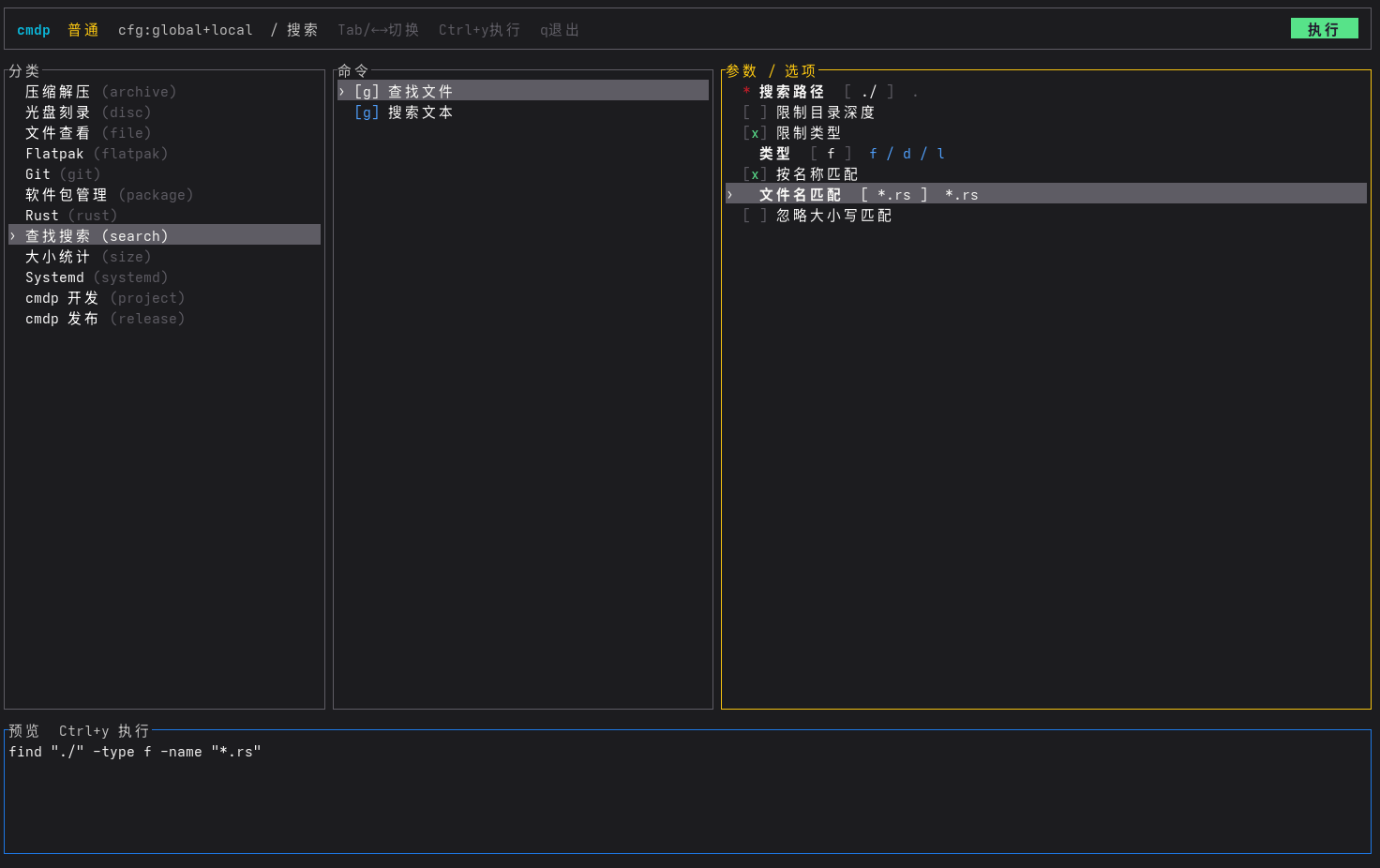
cmdp 意为 Command Palette
src/main.rs: 程序入口、终端初始化、事件循环、恢复终端后触发命令执行src/app.rs: TUI 状态、焦点、选择项、搜索、参数值、可选项状态src/ui.rs: ratatui 布局和界面绘制src/event.rs: crossterm 键盘事件处理src/config.rs: 全局/本地配置发现、读取、合并、校验src/i18n.rs: 内置界面文案的语言选择和翻译表src/template.rs: 配置数据结构src/parser.rs: 模板语法解析和参数使用分析src/renderer.rs: 根据参数和可选项渲染最终命令src/preview.rs: 预览文本、缺失参数提示、危险提示src/output.rs: 使用继承的stdin、stdout、stderr启动 shell 子进程执行最终命令src/state.rs: 读取和写入上次选择、输入记录等本地状态src/error.rs: 配置、模板、渲染相关错误examples/*.toml: 按主题拆分的示例全局配置.cmdp.toml: 当前项目的本地开发配置
cargo run常用按键:
Tab/Shift+Tab: 在分类、命令、表单之间切换←/→: 在分类、命令、表单之间左右切换↑/↓或j/k: 移动当前列表或表单选择- 鼠标左键: 点击分类、命令、表单项或弹窗列表项;点击表单参数会进入编辑,点击选项会切换;点击标题栏右侧的
执行按钮会确认执行 - 鼠标滚轮: 在分类、命令、表单、文件选择器、设置窗口或配置编辑窗口内滚动选择
F1: 在任意状态打开或关闭快捷键提示窗口F2: 打开设置窗口,可快速切换界面语言、是否记住选择、是否记住输入和输入记录上限F3: 打开配置编辑窗口,可新增命令配置或修改当前命令的分类、标题、说明、危险标记、模板、参数和选项?: 在普通模式打开或关闭快捷键提示窗口/: 快速搜索命令,搜索会跨分类匹配命令 ID、标题、描述、分类和来源f: 表单焦点停在普通输入参数上时,打开浮动文件选择器;首项./可选择当前目录Esc: 退出搜索输入;搜索已退出时清空搜索Enter: 进入参数编辑,或确认当前表单项Space: 切换可选片段,或切换choices参数值Ctrl+d: 当前命令的参数和可选片段恢复到配置默认值,并清除该命令已记住的输入Ctrl+r: 重新加载配置Ctrl+y: 确认当前命令,退出 TUI,并在原终端执行最终命令q: 退出,不执行命令
危险命令需要二次确认。如果命令配置了 danger = true,第一次按 Ctrl+y 或点击 执行 只会在 TUI 内显示危险确认提示;再次确认同一个渲染后的命令才会退出 TUI 并执行。切换命令、修改参数、切换选项或搜索变化都会取消这次确认。
全局配置目录:
~/.config/cmdp/
本地配置文件名:
.cmdp.toml
启动时的加载顺序:
- 确保
~/.config/cmdp/目录存在。 - 如果
settings.toml不存在,自动生成默认设置文件。 - 如果全局目录第一层没有任何命令 TOML,自动生成一个最小可用的
commands.toml。 - 读取该目录第一层所有命令
.toml文件,按文件名排序后逐个合并。 - 从当前目录向上查找第一个
.cmdp.toml,直到用户家目录或文件系统根目录。 - 如果找到本地
.cmdp.toml,最后加载它。
程序不会递归读取全局配置子目录,也不会自动加载 examples/。首次启动生成的 commands.toml 只是一个最小 starter 配置;examples/ 仍然只是仓库里的模板库,只有复制到 ~/.config/cmdp/ 后才会成为全局配置。
当前仓库也带了一个 .cmdp.toml,用于覆盖或追加适合本项目的本地命令。你在仓库根目录或子目录启动 cmdp 时,会额外看到 cmdp 开发 和 cmdp 发布 两组命令,例如格式检查、测试、Clippy、本地发布检查、安装当前 checkout、预览 README 和复制示例配置。
记住上次选择默认关闭。需要启用时,创建独立设置文件 ~/.config/cmdp/settings.toml:
remember_last_selection = true
remember_last_input = true
input_record_limit = 20
language = "zh-CN"这个文件只放程序设置,不参与命令配置合并;settings.toml 也会从全局命令配置列表里排除。开启后,cmdp 会把最近选择的分类、命令、退出时所在栏目和输入快照写入 ${XDG_STATE_HOME:-~/.local/state}/cmdp/state.toml,下次启动或 Ctrl+r 重新加载后恢复。在 Unix 系统上,状态文件会以仅当前用户可读写的权限写入。
language 控制内置界面语言,默认是 zh-CN,也可以设置为 en。这个设置会影响标题栏、快捷键帮助、空状态、预览区提示、文件选择器和状态错误等程序自带文案;命令标题、分类别名、参数标签和说明仍由你的 TOML 命令配置决定。
remember_last_selection 控制是否恢复上次选中的分类、命令和焦点栏目;remember_last_input 控制是否按命令 ID 恢复上次输入的普通参数值和可选片段状态;input_record_limit 控制最多保留多少条命令输入记录,默认是 20。secret = true 的参数不会写入状态文件。把对应开关改为 false 或删除设置文件即可关闭。
也可以在 TUI 里按 F2 打开设置窗口直接修改这些设置。↑ / ↓ 选择设置项,Enter / Space 修改当前项或执行动作项,← / → 修改普通设置项,变更会立即写入 ~/.config/cmdp/settings.toml。选择 清空历史 后按 Enter / Space,会删除 ${XDG_STATE_HOME:-~/.local/state}/cmdp/state.toml。
按 F3 可以打开配置编辑窗口。默认会载入当前选中的命令;Ctrl+n 新建全局命令草稿,Enter 编辑当前字段,Ctrl+s 保存。也可以直接用鼠标点击字段进入编辑。编辑字段时,Ctrl+j、Ctrl+Enter 或 Alt+Enter 插入换行;直接粘贴多行命令也会保留换行。列表预览会把换行显示成 ↵,避免多行模板撑乱字段列表。
配置编辑器会在命令 ID 旁显示命令标题,在分类 ID 旁显示分类别名。参数 和 选项 行在未编辑时只预览各项显示标签,进入编辑后仍会显示完整 TOML inline array。它还会从 命令模板 字段解析 <<...>> 和 [[...]] 片段,并在字段列表下方显示可点击的片段行;片段旁边只显示参数或选项的显示标签,未配置 label 时用原始 name / id 兜底。点击 <<{{path}}>> 这类必填片段,会弹出片段属性窗口,可以编辑对应参数的 label、default、placeholder、help、secret 和 choices;点击 [[glob:--glob {{glob}}]] 这类可选片段,可以编辑可选项的 label、default_enabled,以及片段内参数的同类属性。属性变更会自动写回配置草稿里的 params / options 字段,再按 Ctrl+s 保存。
保存目标会显示在配置编辑窗口标题中。普通全局编辑会写入 ~/.config/cmdp/zz_cmdp_editor.toml,文件名靠后排序,因此它可以覆盖普通全局配置里的同 ID 命令;当前命令来自项目本地配置时,会写入对应项目根目录的 .cmdp.toml,这样保存后重新加载会立即按本地配置优先级生效。
配置编辑器的 参数 字段使用 TOML inline array,支持参数定义里的所有字段,例如:
[{ name = "path", label = "路径", default = ".", placeholder = ".", help = "选择目录", secret = false, choices = [".", "./src"] }]选项 字段同样使用 TOML inline array,例如:
[{ id = "hidden", label = "显示隐藏文件", default_enabled = false }]保存后会按普通配置规则校验命令 ID、分类 ID、参数名、选项 ID 和模板语法。旧的 path:路径, pattern:匹配内容 参数简写仍可保存,但只适合快速填写 name 和 label。
examples/ 下的示例配置按使用场景拆分,适合按需复制到全局配置目录:
archive.toml:tar、zip、unzip压缩解压disc.toml: xorriso 光盘设备、ISO 制作、刻录和校验file.toml:less、wc、tail等文件查看flatpak.toml: Flatpak 搜索、安装、卸载和权限查看git.toml: 常用 Git 状态、diff、提交、分支、标签和推送package.dnf.toml: Fedora/DNF 软件包管理rust.toml: Cargo run/build/test/fmt/clippy/installsearch.toml:find和grep搜索size.toml:du、ls、大文件查找systemd.toml: systemctl 和 journalctl
安装全部示例:
mkdir -p ~/.config/cmdp
cp -n examples/*.toml ~/.config/cmdp/
只安装部分示例:
mkdir -p ~/.config/cmdp
cp -n examples/git.toml examples/rust.toml ~/.config/cmdp/
本地项目配置写在项目根目录的 .cmdp.toml。它适合放项目专属命令,例如这个仓库的本地配置:
version = 1

[categories.project]
alias = "cmdp 开发"

[commands.cmdp_test]
category = "project"
title = "运行测试"
description = "运行全部测试,或按名称过滤单个测试"
danger = false
template = '''
cargo test [[locked:--locked]] [[test_name:{{test_name}}]] [[nocapture:-- --nocapture]]
'''

params = [
  { name = "test_name", label = "测试过滤", placeholder = "config / renderer" },
]

options = [
  { id = "locked", label = "使用 Cargo.lock", default_enabled = false },
  { id = "test_name", label = "只跑匹配测试", default_enabled = false },
  { id = "nocapture", label = "显示测试输出", default_enabled = false },
]
全局和本地配置合并后,如果命令 ID 相同,后加载的本地命令会整体覆盖全局命令。这个规则可以用来给某个项目定制更合适的默认参数、标题或危险标记。
配置使用 TOML。分类和命令分开定义,参数和可选项直接写在对应命令块内。
最小结构:
version = 1

[categories.dev]
alias = "开发工具"

[commands.cargo_check]
category = "dev"
title = "Cargo Check"
description = "在当前目录运行 cargo check"
danger = false
template = '''
cargo check [[all_targets:--all-targets]] [[features:--features {{features}}]]
'''

params = [
  { name = "features", label = "Features", placeholder = "serde,cli" },
]

options = [
  { id = "all_targets", label = "检查所有 target", default_enabled = false },
  { id = "features", label = "启用 features", default_enabled = false },
]
分类写在 [categories.<category_id>] 下:
[categories.file]
alias = "文件管理"
category_id 使用英文作为稳定 ID,alias 只用于界面显示。分类显示顺序就是配置文件里的定义顺序,不需要 order 字段。
命令写在 [commands.<command_id>] 下:
[commands.find_large]
category = "file"
title = "查找大文件"
description = "查找指定目录下超过给定大小的文件"
danger = false
template = '''
find <<{{path}}>> -type f [[size:-size +{{size}}]]
'''
常用字段:
category: 命令所属分类 IDtitle: 界面显示标题description: 命令说明,会在命令栏底部随当前选中命令显示,也可被快速搜索匹配danger: 危险命令标记,预览区会明确提示template: 命令模板params: 参数定义数组options: 可选片段开关定义数组
参数定义:
params = [
  { name = "path", label = "搜索路径", default = ".", placeholder = "." },
  { name = "pattern", label = "文件名匹配", placeholder = "*.log" },
  { name = "mode", label = "模式", help = "fast 更快;full 会做完整扫描", choices = ["fast", "full"] },
  { name = "token", label = "Token", secret = true },
]
只有 name 必填。焦点在参数面板时,help 会在底部随当前选中参数显示,适合解释 choices、危险模式、路径格式或单位;placeholder 仍显示在输入框内或参数行尾部,适合放短示例。所有参数都按原始文本处理,不做自动转义、类型转换、路径检查或数字校验。需要引号时请直接写在模板里,例如 -name "{{pattern}}"。
可选项定义:
options = [
  { id = "ignore_case", label = "忽略大小写", default_enabled = false },
  { id = "glob", label = "启用 Glob 过滤", default_enabled = false },
]
options[].id 必须对应模板里的命名可选片段 ID,例如 [[glob:--glob "{{glob}}"]]。
可选片段关闭时,其中的参数不会要求填写;开启后才会参与缺失参数校验。
{{name}}: 用户输入占位符<<...>>: 必填片段,片段内参数缺失时不能确认执行[[...]]: 匿名可选片段,程序会生成内部 ID,默认关闭[[id:...]]: 命名可选片段,和options = [...]对应
示例:
template = '''
rg [[ignore_case:-i]] [[line_number:-n]] [[glob:--glob "{{glob}}"]] <<{{query}}>> <<{{path}}>>
'''
这里 query 和 path 是必填参数;ignore_case、line_number、glob 是可切换的可选片段;只有启用 glob 后,glob 参数才必须填写。
模板可以直接写成多行命令。渲染时会保留模板里的换行和行首缩进,最终整段文本会交给 shell 执行;普通的行内空白仍会被压成单个空格,避免关闭可选片段后留下多余空格。
template = '''
echo "准备构建"
cargo build [[release:--release]]
echo "构建完成"
'''
不支持嵌套片段,例如 [[...<<...>>...]] 或 <<...[[...]]...>>。
Shell 重定向符 >, >>, <, 2>, 2>> 都按普通模板文本处理。推荐把重定向符写在片段外,只把文件路径作为参数:
template = '''
sort < <<"{{input}}">> > <<"{{output}}">> [[log:2>> "{{log}}"]]
'''

params = [
  { name = "input", label = "输入文件", placeholder = "input.txt" },
  { name = "output", label = "输出文件", placeholder = "output.txt" },
  { name = "log", label = "错误日志", placeholder = "cmd.log" },
]

options = [
  { id = "log", label = "追加 stderr 到日志", default_enabled = false },
]
不要把 >> 写进 <<...>> 必填片段内部;<<...>> 是 cmdp 的必填片段语法,内部的第一个 >> 会被当作片段结束符。需要追加输出时,使用 >> <<"{{file}}">> 或 [[append:>> "{{file}}"]] 这类写法。
cargo fmt --all -- --check
cargo test
cargo clippy --all-targets
发布前可运行本地 release 检查。该脚本会检查 GitHub Actions YAML 语法,执行格式、Clippy、测试和本机 release build,并用本机架构生成 .deb / .rpm 包:
scripts/check-release-local.sh提交信息使用 Conventional Commit 风格:
<type>: <简短说明>
常用 type 包括 feat、fix、docs、refactor、test、chore、ci。例如:
feat: 支持多配置文件
fix: 修复输入光标移动
docs: 更新贡献指南
每个提交只包含一个清晰的行为变更;涉及界面、配置或快捷键变化时,请在提交说明或 PR 描述里写明验证命令。
推送 v* 标签会触发 release workflow。发布前会执行格式检查、Clippy 和测试,然后为以下 Linux 目标编译并上传 .tar.gz、.deb 和 .rpm 包,同时单独上传一份 examples 示例配置压缩包:
x86_64-unknown-linux-gnuaarch64-unknown-linux-gnuarmv7-unknown-linux-gnueabihf
确认命令后,TUI 会退出,然后在原终端先打印最终命令,再执行它。例如预览区生成:
find . -type f -size +1G -printf '%s\t%p\n' | sort -nr | numfmt --field=1 --to=iec按 Ctrl+y 后,cmdp 会先打印这条命令,然后用当前 shell 执行它,并把子进程的 stdin、stdout、stderr 直接继承到当前终端。