Sauvegarde automatique du NAS Freebox vers Google Drive


Installation • Fonctionnalités • Compatibilité • Configuration • Contribuer
Les Freebox intègrent une fonction NAS solide (stockage, partage et accès à distance via Freebox Files). En revanche, la documentation officielle ne décrit pas de synchronisation native continue du NAS vers Google Drive. Freeme ajoute cette brique : il surveille votre NAS et synchronise automatiquement vos dossiers vers Google Drive.
- Configurez et oubliez – Fonctionne silencieusement dans la barre de menu
- Sync intelligent – Téléverse uniquement les fichiers modifiés, économisant la bande passante
- macOS natif – Icônes SF Symbols, notifications et raccourcis clavier
- Open source – Vos données, votre contrôle
- Télécharger la dernière version → Décompresser
(optionnel recommandé: vérifier le fichier
.sha256associé) - Double-cliquer sur
install.command
C'est tout ! L'installeur s'occupe de tout :
- ✅ Vérifie Homebrew/rclone/fswatch et affiche une action claire si une dépendance manque
- ✅ Ouvre la configuration OAuth de Google Drive
- ✅ Vous aide à connecter votre NAS Freebox
- ✅ Lance Freeme dans votre barre de menu
brew tap mannahub/freeme && brew install --cask freeme📖 Détails: docs/HOMEBREW.md
Icône macOS native avec SF Symbols qui s'adapte au mode clair/sombre.
| Icône | Statut |
|---|---|
| ☁️ Nuage | Connecté et inactif |
| 🔄 Flèches | Synchronisation en cours |
| ⏸️ Pause | Sync en pause |
| ❌ Croix | NAS déconnecté |
Accès en un clic à la sync, pause, montage NAS et réglages.
- Détection en temps réel avec
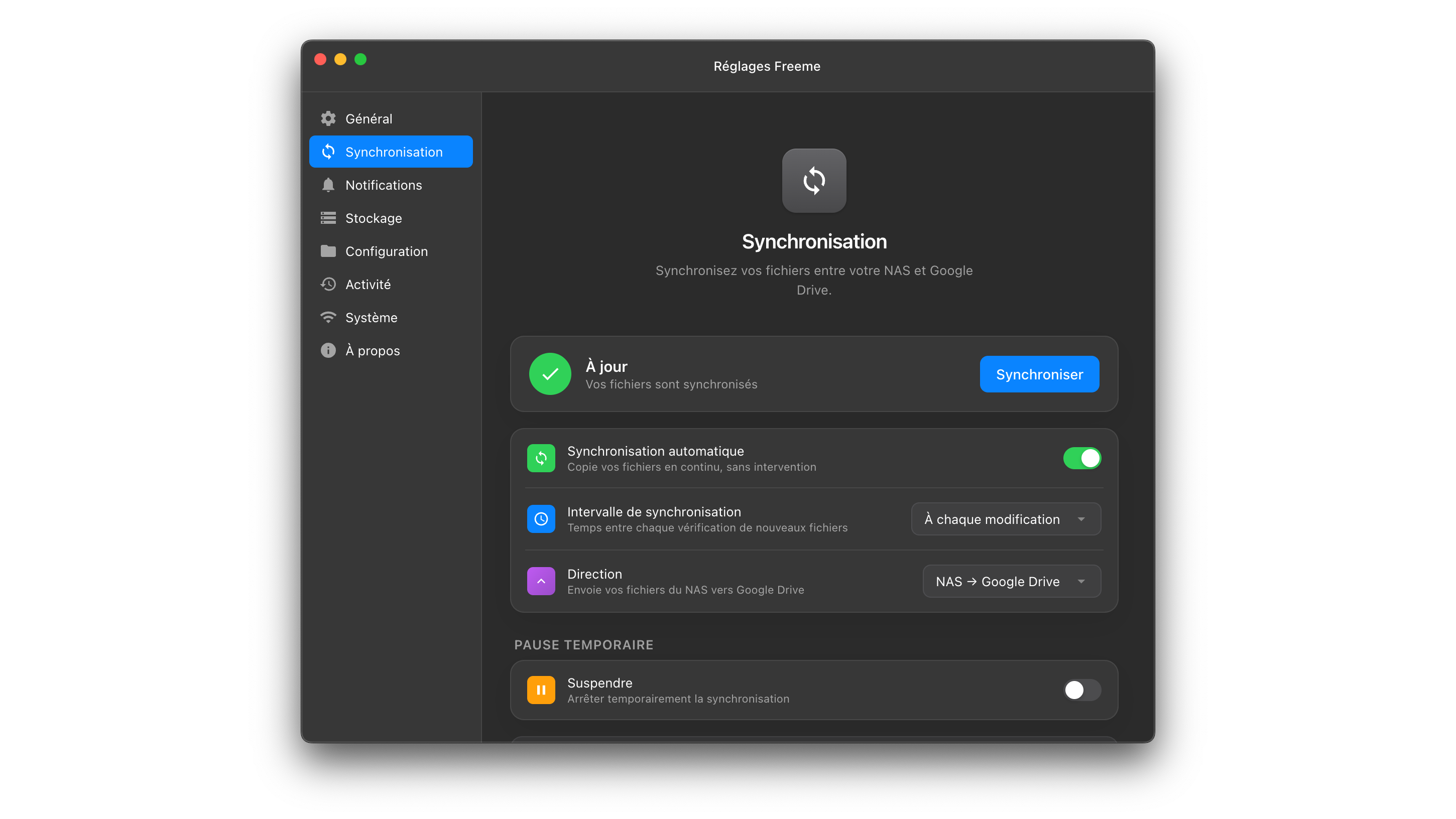
fswatch– détecte les changements de fichiers instantanément - Sauvegarde incrémentale – seuls les fichiers modifiés sont téléversés
- Planification flexible – sur changement, ou toutes les 5/10/30/60 minutes
- Contrôles de pause – 30min, 1h, jusqu'à demain, ou indéfiniment
| Onglet | Fonction |
|---|---|
| Chemins | Configure le chemin NAS, le remote Google Drive, l'intervalle de sync |
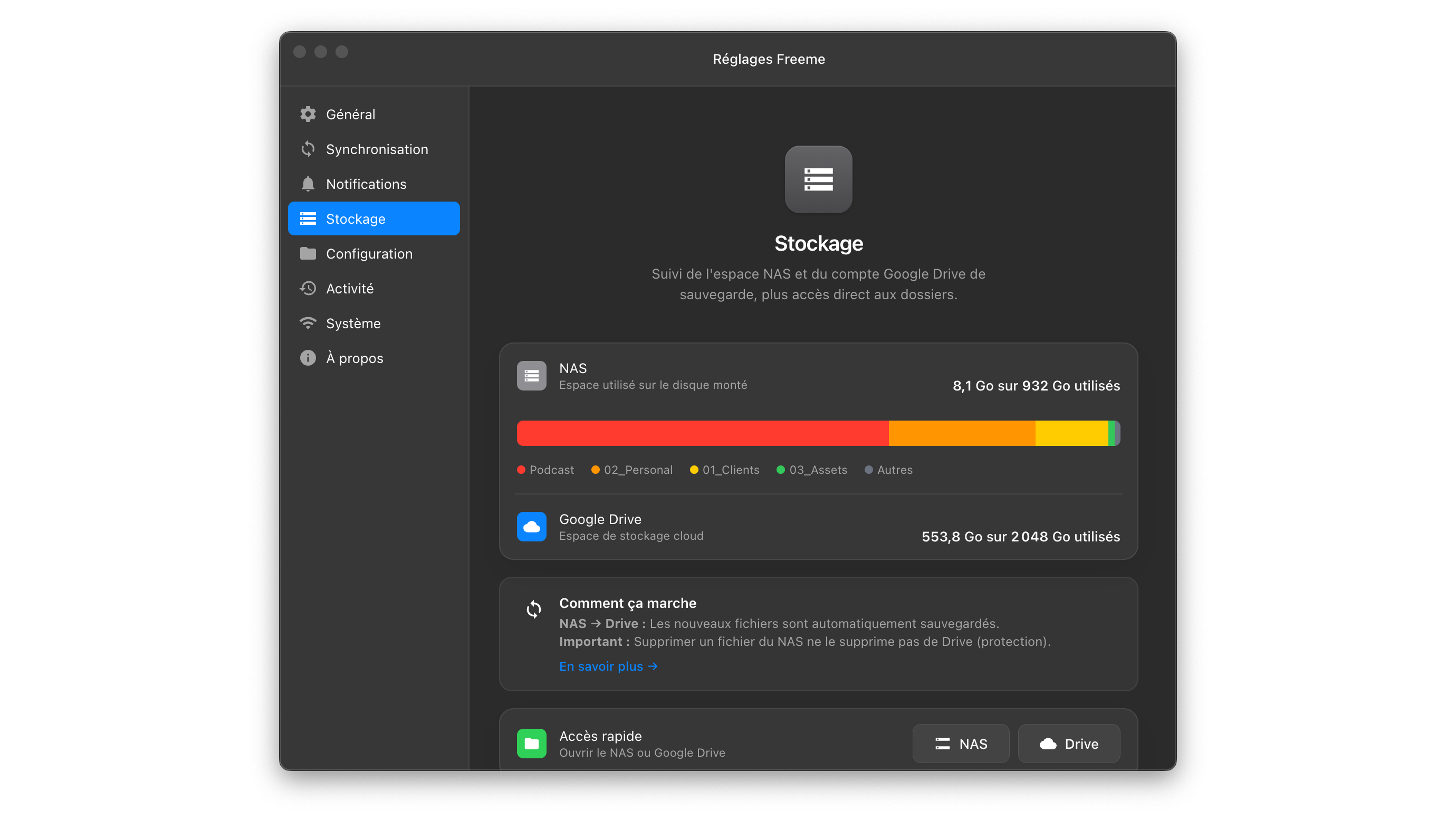
| Stockage | Répartition visuelle des dossiers synchronisés (graphique style Apple) |
| Notifications | Mode silencieux, heures Ne Pas Déranger, toggle son |
| À propos | Infos version, logs, liens support |
Notifications macOS natives pour le statut de sync, erreurs et changements de connexion.
- Mode silencieux intelligent pendant les heures de travail
- Personnalisable : toutes, erreurs uniquement, ou désactivées
| Modèle | Support NAS | Stockage |
|---|---|---|
| Freebox Ultra (V9) | ✅ Complet | NVMe SSD (M.2) |
| Freebox Delta (V7) | ✅ Complet | 4× SATA (RAID) |
| Freebox Revolution (V6) | 250 Go HDD | |
| Freebox Pop (V8) | ❌ Aucun | USB uniquement |
📖 Guide de compatibilité détaillé
- macOS 12.0 Monterey ou ultérieur
- Freebox avec NAS activé
- Compte Google pour la sauvegarde Drive
Les réglages sont stockés dans ~/.freeme_prefs :
PREF_NAS_PATH="/Volumes/NAS"           # Chemin du NAS monté
PREF_NAS_SMB="smb://mafreebox.freebox.fr/NAS"
PREF_RCLONE_REMOTE="gdrive:Backup_Freebox"
PREF_SYNC_INTERVAL="on_change"         # ou : 5, 10, 30, 60 (minutes)
NOTIFICATIONS="true"
NOTIFICATION_SOUND="true"~/Freeme/
├── settings-app/ # Application Electron
│ ├── main.js # Processus principal, tray, IPC
│ ├── lib/
│ │ ├── tray.js # Barre de menu (SF Symbols)
│ │ └── statsStore.js # Persistance electron-store
│ └── tabs/ # Interface réglages
├── scripts/
│ ├── freeme_daemon.sh # Daemon de sync en arrière-plan
│ └── lib/
│ ├── cli.sh # Interface ligne de commande
│ ├── sync.sh # Logique rclone
│ └── stats.sh # Statistiques stockage
└── stats.json # Stats sync (shell → electron-store → UI)
stats.sh → stats.json → statsStore.js → UI
                          (electron-store)
Comment activer le NAS sur ma Freebox ?
- Ouvrir mafreebox.freebox.fr
- Aller dans Paramètres → Avancé → Partage de fichiers
- Activer Partage Windows (SMB)
- Définir un mot de passe si demandé
Comment me connecter au NAS ?
- Dans le Finder, appuyer sur ⌘ + K
- Entrer :
smb://mafreebox.freebox.fr/NAS - Saisir vos identifiants Freebox
- Cocher "Mémoriser le mot de passe dans le trousseau"
Mes données sont-elles sécurisées ?
Oui. Freeme utilise OAuth – votre mot de passe n'est jamais stocké localement. Vous pouvez révoquer l'accès à tout moment depuis les Paramètres de votre compte Google.
Comment désinstaller ?
Double-cliquer sur uninstall.command ou exécuter :
~/Freeme/uninstall.command| Problème | Solution |
|---|---|
| Le NAS ne se connecte pas | Vérifiez que vous êtes sur le même WiFi que la Freebox |
| La sync échoue | Exécutez rclone listremotes pour vérifier Google Drive |
| Icône barre de menu absente | Exécutez npm start dans ~/Freeme/settings-app/ |
| Onglet Stockage vide | Attendez la fin de la première sync |
# Daemon de sync
tail -f ~/Freeme/logs/freeme.log

# Electron
tail -f ~/Library/Logs/Freeme-electron.log# Cloner
git clone https://github.com/mannahub/freeme.git
cd freeme/settings-app
# Installer les dépendances
npm install
# Lancer en développement
npm start
# Lancer les tests
npm testVoir CONTRIBUTING.md pour les guidelines.
Pour signaler une vulnérabilité de sécurité, voir SECURITY.md.
Licence MIT – voir LICENSE
Construit avec ces projets open-source :
- Electron – Applications desktop multi-plateformes
- rclone – Moteur de synchronisation cloud
- fswatch – Surveillant de système de fichiers
- electron-store – Stockage persistant
Fait avec ❤️ par Andre Preda pour la communauté Freebox 🇫🇷