zh develop plugin runtime
Note
插件运行时、CLI、SDK 开源在: https://github.com/langbot-app/langbot-plugin-sdk
由于 LangBot 需要依赖 langbot-plugin-sdk 中定义的实体,我们推荐您在一个新建目录下打开 VS Code,将 LangBot 和 langbot-plugin-sdk(git clone https://github.com/langbot-app/langbot-plugin-sdk) 作为子目录放入其中,目录结构如下:
langbot-projects
├── LangBot
├── langbot-plugin-sdk
进入 LangBot 目录,安装依赖:
cd LangBot
uv sync --dev
此时,uv 将自动为您创建虚拟环境(.venv),若您的编辑器询问您是否使用此虚拟环境,请选择是。
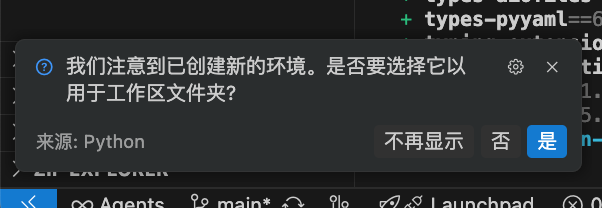
若未弹出,请手动在右下角设置 Python 解释器路径为该 venv 中的解释器。
然后打开 VS Code 底部的终端,这将自动激活 venv。
或者请您手动激活此虚拟环境:
# 请自行根据.venv路径来修改命令
source .venv/bin/activatepython -m langbot_plugin.cli.__init__ rtPlugin Runtime 接受以下参数:
-
--debug-only: 不启动data/plugins目录下的插件,仅允许通过调试连接加载插件。 -
--ws-debug-port: 监听的调试端口,默认是5401。 -
--ws-control-port: 监听的控制端口(供 LangBot 主程序连接),默认是5400。 -
-s: 使用stdio接受控制连接。仅在生产环境使用。 -
--skip-deps-check: 为了确保插件依赖均已安装,Runtime 会在每次启动时检查并安装所有已安装插件的依赖。携带此参数可禁用此检查。
若您修改了诸如消息实体、插件数据定义等内容,需要将其更新到 LangBot 环境,以确保运行期间数据格式兼容。
请在确保已激活 LangBot 目录下的虚拟环境(.venv)的终端中,切换目录到 langbot-plugin-sdk 目录下,执行:
uv pip install .这将把您修改后的 langbot-plugin-sdk 安装到 LangBot 的环境。
在 LangBot 的data/config.yaml中配置plugin.runtime_ws_url为ws://localhost:5400/control/ws。
plugin:
  runtime_ws_url: ws://localhost:5400/control/ws
并在已激活 LangBot 虚拟环境的终端中,直接使用 Python 启动主程序并携带参数--standalone-runtime(如:python main.py --standalone-runtime)。直接调用当前虚拟环境的 Python 不会再次同步依赖,因此不会把刚刚安装的本地 langbot-plugin-sdk 覆盖为远程版本。
重启 LangBot,将会使用 WebSocket 连接到此运行时。
默认情况下无需配置 LANGBOT_PLUGIN_RUNTIME_CONTROL_TOKEN:当 LangBot 与 Runtime 两端都未设置时,OSS 的本地控制连接直接建立。若部署环境需要为 5400 控制端口增加共享密钥,则应在两端配置同一个至少 32 位的高熵值。Runtime 端配置后,未携带相同密钥的 LangBot 会被拒绝;只在 LangBot 端配置并不会启用 Runtime 端的认证。
多 Workspace 版本不再允许调试插件仅凭 5401 端口接入 Runtime。每个 Workspace 都有独立且会过期的调试密钥:
- 确认 LangBot 与 Plugin Runtime 已按上文启动并连接成功。
- 在 LangBot WebUI 的“插件”页面点击“调试信息”,复制调试 URL 和调试密钥。该操作需要当前 Workspace 的资源管理权限。
- 在插件项目的
.env中配置:
DEBUG_RUNTIME_WS_URL=ws://localhost:5401/plugin/debug/ws
PLUGIN_DEBUG_KEY=<从 WebUI 复制的调试密钥>- 在插件项目目录中启动:
python -m langbot_plugin.cli.__init__ run也可以不写入 .env,改用 python -m langbot_plugin.cli.__init__ run --plugin-debug-key '<调试密钥>'。调试密钥按 Workspace 隔离且有效期为两小时;密钥过期、Runtime 重启或切换 Workspace 后,请回到 WebUI 重新获取。只配置 DEBUG_RUNTIME_WS_URL 会被 Runtime 拒绝。
Box Runtime 与 Plugin Runtime 的控制连接规则一致:OSS standalone 开发环境默认不强制配置 token,两端都未设置 LANGBOT_BOX_CONTROL_TOKEN 时可以直接连接:
# 终端 1:langbot-plugin-sdk 目录
python -m langbot_plugin.cli.__init__ box
LangBot 的 data/config.yaml 使用本地 Box 地址:
box:
  enabled: true
  backend: local
  runtime:
    endpoint: ws://127.0.0.1:5410
# 终端 2:LangBot 目录
python main.py --standalone-runtime --standalone-box若需要保护暴露的 5410 端口,请在启动两个进程前分别设置完全相同、至少 32 位且不含空白的高熵值:
export LANGBOT_BOX_CONTROL_TOKEN='<两端完全相同的高熵密钥>'Box Runtime 端一旦配置 token,就会拒绝未携带相同 token 的 LangBot。只在 LangBot 端设置不会启用 Box Runtime 端认证;显式配置但不足 32 位的值仍会被两端拒绝。不要把真实密钥提交到配置文件或 Git。
本代码库中包含以下内容:
-
langbot_plugin.api:插件相关实体和 API 定义。 -
langbot_plugin.assets:插件模板。 -
langbot_plugin.cli:插件开发 CLI 工具。 -
langbot_plugin.entities:插件系统中非 API 定义的相关实体。 -
langbot_plugin.runtime:插件运行时和底层通信(stdio 和 websocket)实现。
CLI 工具提供 Runtime 启动、插件初始化、插件组件管理、Marketplace 交互等功能。
详细的程序入口请查看langbot_plugin.cli.__init__。